注意!
この教程はシミュレーション関連の知識とリストバンドを使用して完全に暗号化されたキャンパスカードをシミュレーションする方法を教えるだけです。個人的な学習のためだけに使用してください。データ金額を変更しないでください。これにより生じる違法な結果は個人の責任となります。
この教程はセクター0 UIDシミュレーションの教育のみをカバーし、金額やその他の情報の変更は含まれません。
暗号化されたカードをシミュレーションするという想法はずっと前からありましたが、インターネット上の方法と手順は統一されていません。多くの資料看了、最近ようやく理解できました。今整理して教程を書こうと思います。
材料準備
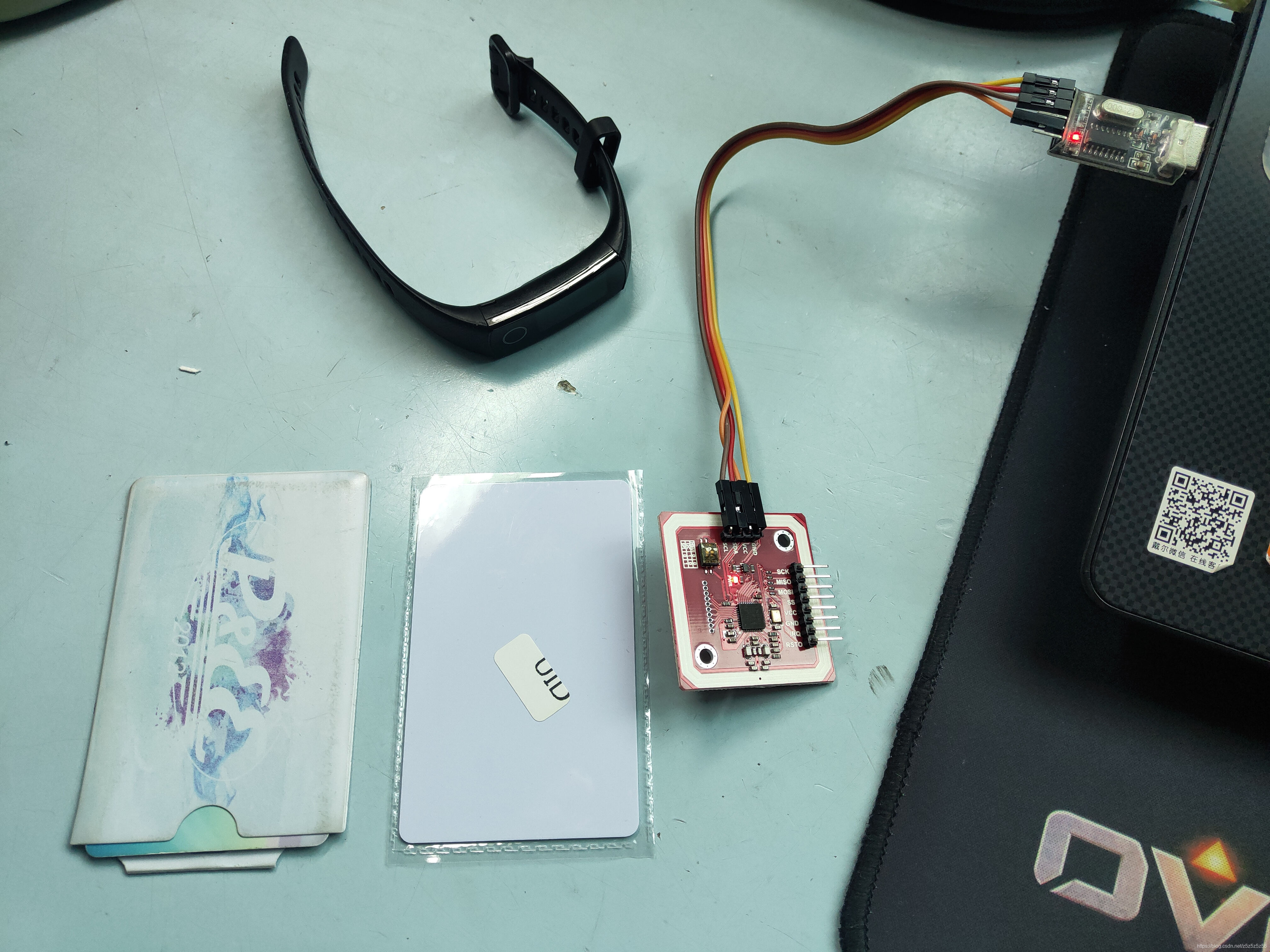
PN532 モジュールと必要な材料
ハードウェア:PN532、USB to シリアル、4本ドゥポンワイヤー、UIDカード(注意:この教程はCUID/UFUIDカードには適用されません!)、シミュレーションしたいリストバンド(私はHuawei Honor Band 5を使用)+リストバンドに接続する手机/NFC搭載のスマートフォン
ソフトウェア:QQツール、MifareOneTool、ドライバー
シミュレーション原理
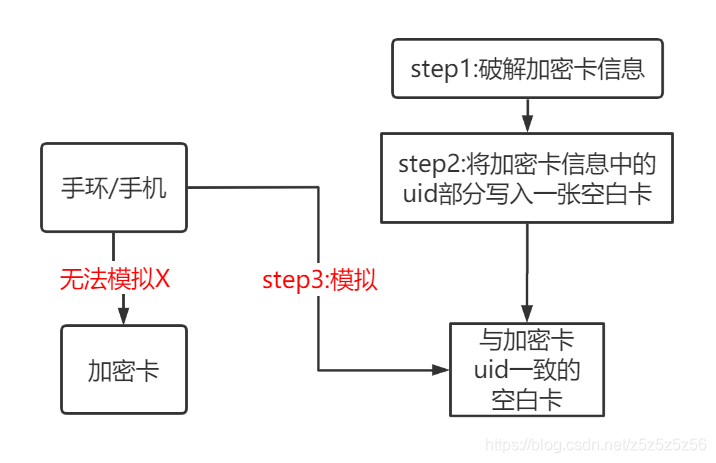
NFC 技術原理
- リストバンドは直接暗号化されたカードをシミュレーションできません。暗号化カードにはセクター0(UID保存場所)以外の情報も含まれているからです
- リストバンドをシミュレーションさせるには、セクター0のみ(元の暗号化カードと同じUID)の情報を含む空白のUIDカードを作成する必要があります
- UIDカードを使用する理由は、バックドア特殊コマンドを使用してUID(カード番号)を変更できるからです
- この空白カードを作成するには、まず元の暗号化カードの0セクター情報を読み出す必要があり、これはQQツールを使用した解読(全暗号化カード)にようになります
- スマートフォンでリストバンドを制御して空白カードをシミュレーションする手順は、元の暗号化カード情報(0ブロック以外の63ブロック情報)をリストバンドに書き込むためです
いくつかの名称:S50カード = SAK08で暗号化 = 一般的なキャンパスカード = MIFARE Classic 1K
シミュレーション教程
ステップ0:環境準備
USB to シリアルをPN532に接続するために4本ドゥポンワイヤーが必要です:
- GND ---- GND
- VCC ---- +5V/VCC
- TXD ---- RXD
- RXD ---- TXD
Driverをインストールしたことがなければ、USB to シリアルDriver(CH340 Driver)もインストールする必要があります。
ステップ1:暗号化カード情報を解読する(全暗号化カード)
まず、環境が正しく設定されているか、およびカードが全暗号化カードかどうかをテストします。
MifareOneToolを開き、接続検出をクリックします。CampusカードをPN532の上に置き、カードスキャンをクリックします。このステップはカードの情報把握に役立ちます。SAK08の場合、複製できる可能性が高いです。
次に、一元解読元カードをクリックします。全暗号化カードの場合、解読インターフェースが表示されます。
MifareOneToolを閉じ、QQツールを開き、相変わらず元カードをPN532の上に置き、右上をクリックします:全暗号化カード解読キー。その後、スニッフィング解読が開始されます。辛抱強く待ってください。このプロセスには30〜60分かかかります。右側に3つ以上の同一のキーが表示された場合多半是正确的です。
右側に表示されるキーを保存し、コピーして既知のキーに貼り付けます。次にキーで読み取りをクリックします。読み取りにも約30分かかかります。読み取りが完了すると、元カード情報はQQツールと同じディレクトリに保存されます。key.dumpとして保存されます。上書きを防ぐため、コピーして保存することを強く推奨します!私たちはコピーして元カード.dumpと名付けました。
ステップ2:空白カードを作成
QQツールを閉じ、MifareOneToolを再度開きます次のようにクリックします高度操作モード - Hexエディタ - ファイル - 開く、前に保存した元カード.dumpを開きます。
セクターを切り替えて情報を表示します。セクター0のブロック0情報をコピーし、次にファイル - 新規 - まずセクター1をクリックして次にセクター0をクリック(このステップは新しいファイルを初期化するためです)- 次に情報を新しいファイルのセクター0のブロック0に貼り付けます - セクター変更をクリック - 次に空白カード.dumpとして名前を付けて保存します。注意:名前を付けて保存!dumpファイルです!
次に、空白UIDカードをPN532の上に置き、UIDカード書き込みを選択し、空白カード.dumpファイルを開き、UIDカードに書き込みます(カード番号を書き込むため)。
ステップ3:シミュレーション
リストバンドをスマートフォンに接続し、カードシミュレーション機能を選択し 방금書き込んだUIDカードをシミュレーションします(注意:作成空白カードではなくシミュレーションです!)
注:通常、空白カード追加機能はAndroidスマートフォンのアプリにしかありません。iPhoneでは削除找不到ので、Androidスマートフォンを使ってください。 Huawei Sports Healthアプリを使用しました。
しばらく待つと、シミュレーションが成功します。
ステップ4:元カード情報を書き込み、リストバンドをアクティブ化
ステップ3ではセクター0ブロック0をシミュレーションしました。つまりUIDを書き込んだのです。今、他の63ブロックの情報(暗号化データ)を書き込む必要があり、これによりリストバンドが元のカードを完全にシミュレーションします。
QQツールを起動し、UIDカードをPN532の上に置き、デフォルトキーで読み取りをクリックします。このステップはQQツールと同じディレクトリにあるkey.dumpファイル内のキー(元カードのキー)をソフトウェアに認識させてロードためです。これにより、書き込み時にキーを知る必要があります。
次にUIDカードを持ち上げ、リストバンドを置き、ファイルを参照して元カード.dumpを選択し、書き込みをクリックします。成功メッセージが表示されたら書き込み成功です!
その他の情報の場合は書き込み失敗意味します。何度も試すか、スマートフォンからカードを削除して上記の手順を繰り返してください。
これでリストバンドでスイスイできます!
その他のキャンパスカードをシミュレーションする方法
1. STM32/Arduino + RC522
この方法はSTM32でプロジェクトを構築し、RC522のライブラリ関数を使用して522にコマンドを送信し、白いカードのUIDを変更することを目的としています。この方法は自由度が高く、原理を理解%和上級DIY愛好家に最適です。
2. Xiaomiスマートフォンが直接シミュレーション
テストによると、MIUI12下のNFC搭載Xiaomiスマートフォンは直接完全に暗号化されたカードをシミュレーションできます。リストバンドに入れる場合は、上記の手順に従ってください。
参考文献
- BiliBili 動画教程
- 電子兎淘宝店資料